How to Use National Chip Image Tool (NCIT) – Complete Professional Guide
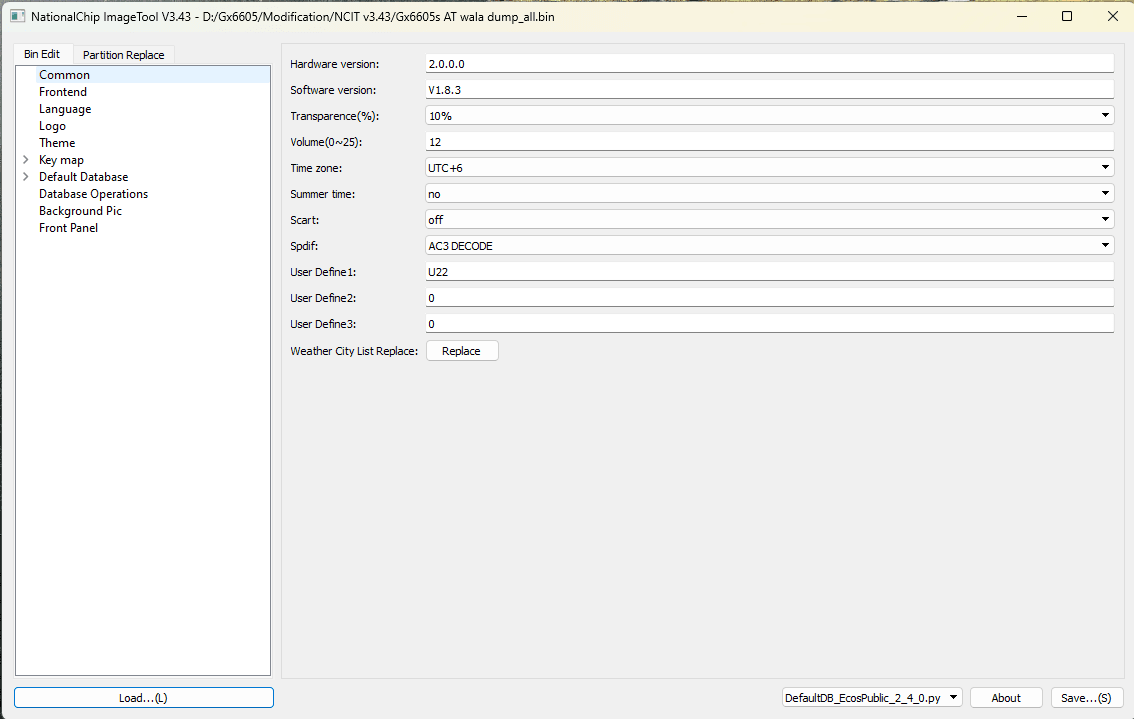
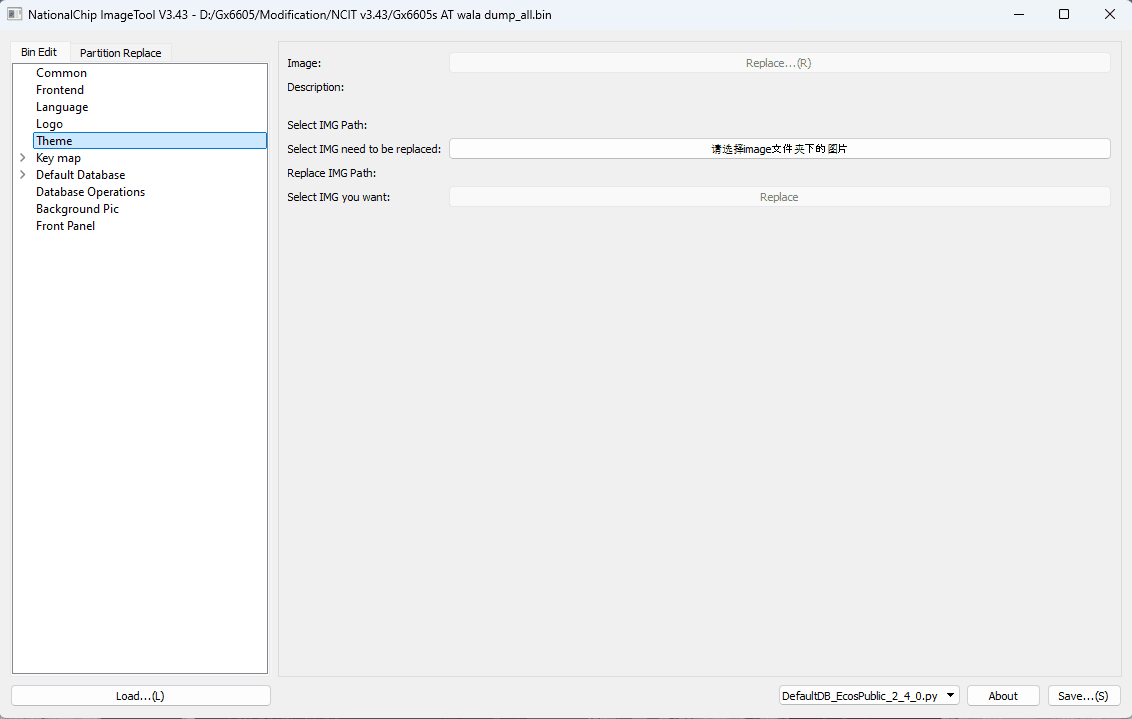
National Chip Image Tool (NCIT) ek advanced receiver firmware editing software hai jo technicians aur professional users ke liye design kiya gaya hai. Is detailed guide mein hum NCIT Version 1.7, 2.6, 2.87 aur latest 3.43 ka complete professional use explain karenge with images.
Supported NCIT Versions
- National Chip Image Tool NCIT Version 1.7
- National Chip Image Tool NCIT Version 2.6
- National Chip Image Tool NCIT Version 2.87
- National Chip Image Tool NCIT Version 3.43 (Latest & Recommended)
1. Boot Logo Change in NCIT
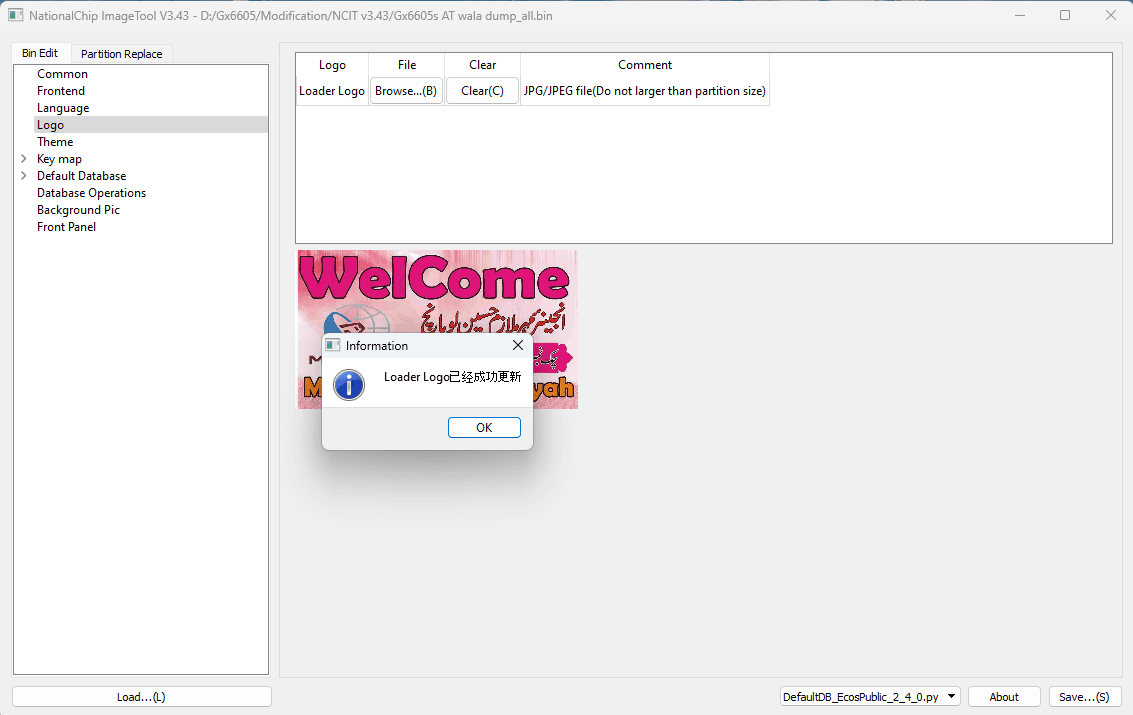
Boot logo change karne ke liye NCIT open karein aur firmware file load karein. Logo section mein jaa kar new image import karein. Image resolution same honi chahiye jo original firmware mein hoti hai. Save karne ke baad modified file export karein.
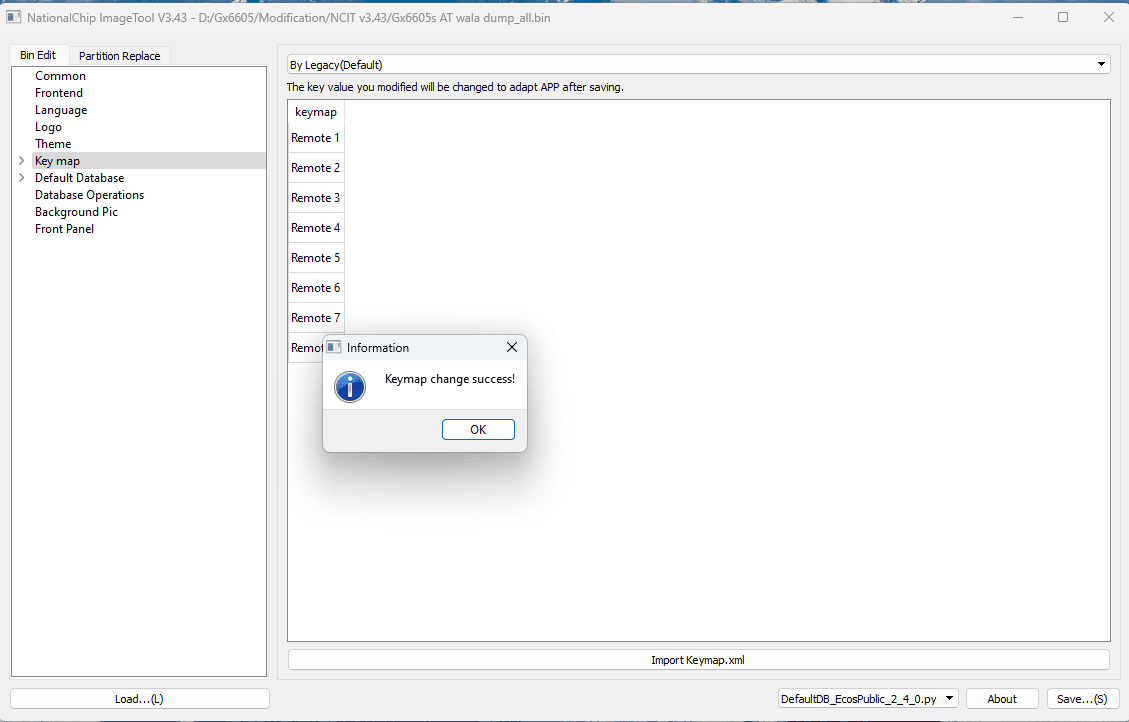
2. Key Map Change (Remote Button Editing)
Key Map section mein aap remote ke button functions modify kar sakte hain. Yahan se power, menu, volume aur channel keys ko remap kiya ja sakta hai. Changes karne ke baad firmware save karna zaroori hai.
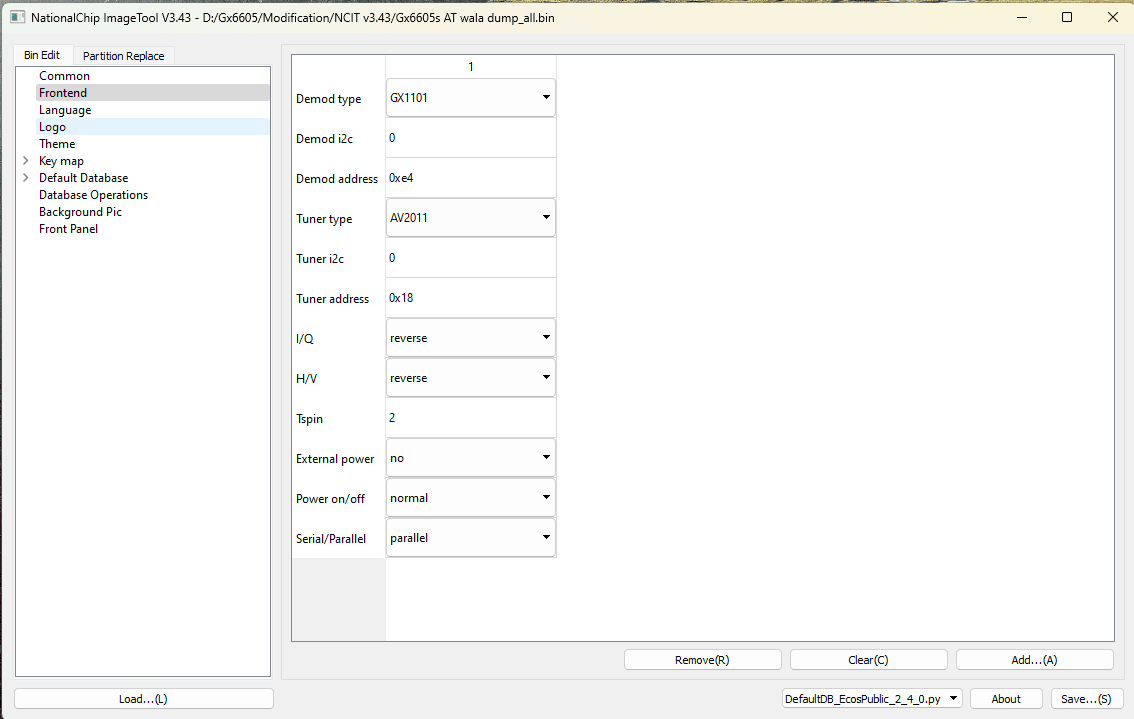
3. Receiver Tuner Change
Tuner hardware change karne ke liye tuner configuration section open karein. Required tuner model select karein aur firmware rebuild karein.
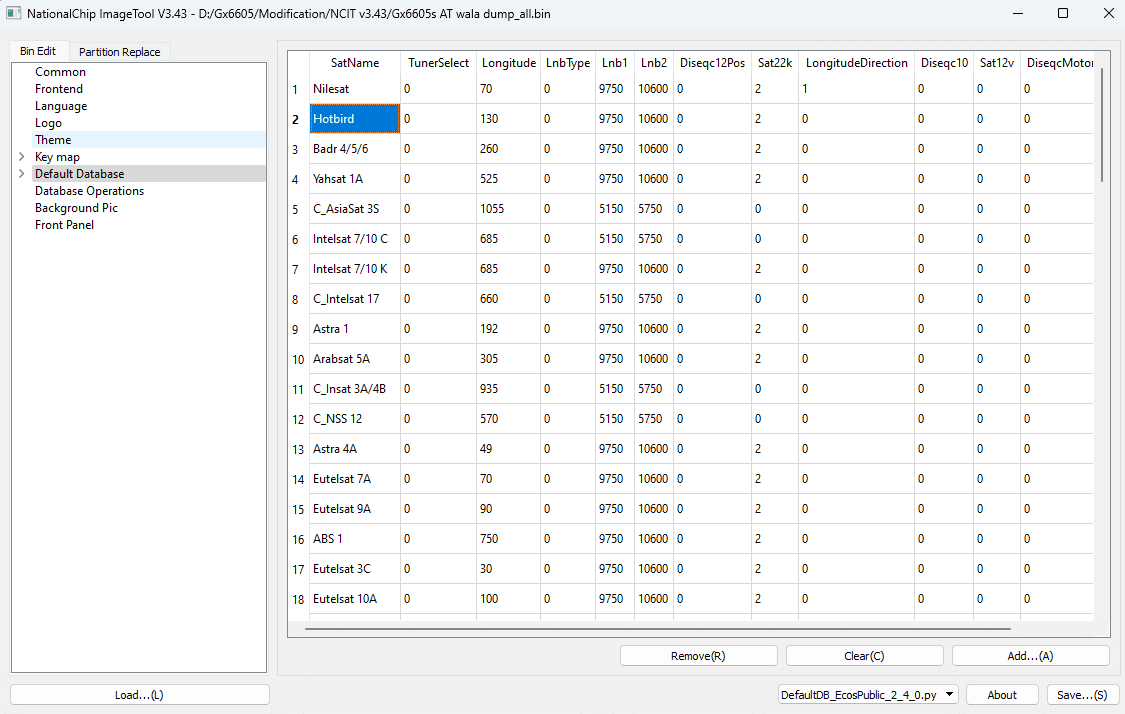
4. Add Satellite in NCIT
Satellite list option open karein. Naya satellite add karein aur TP frequencies enter karein. Yeh option especially customized firmware banane ke liye useful hai.
5. 203 Software Ko 5815 Mein Convert Karna
203 firmware load karein. Hardware conversion tool use karein aur target model 5815 select karein. Conversion ke baad firmware save karein.
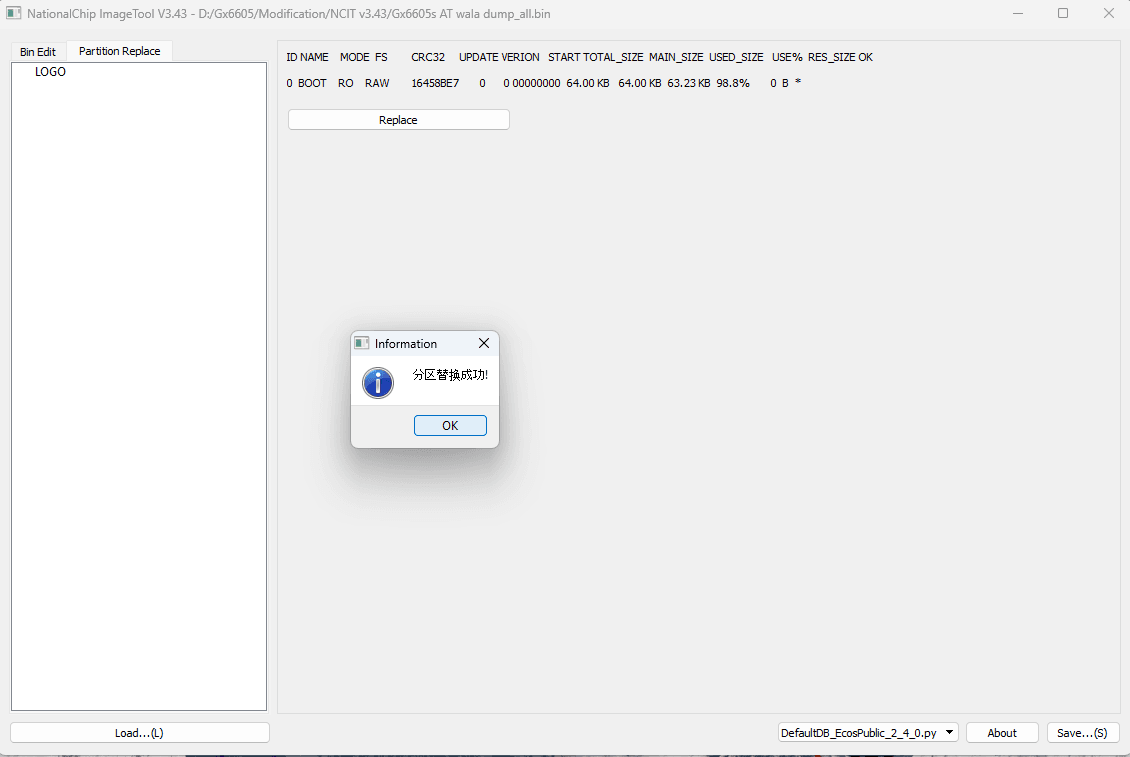
6. 5815 Software Ko 203 Mein Convert Karna
Same hardware conversion method follow karein lekin is dafa target model 203 select karein. Compatibility check karna zaroori hota hai.
7. NK Software Ko 5815 Mein Convert Karna
NK firmware load karein aur hardware model change option use karein. Conversion complete hone ke baad firmware export karein.
8. Background Image Change
Background image section open karein. New background image import karein. Ensure karein ke image size compatible ho.
Professional Tips
- Always original firmware ka backup rakhein.
- Compatible hardware models ka hi conversion karein.
- Image resolution same rakhein jo firmware support karta ho.
- Latest NCIT 3.43 use karna recommended hai.
Conclusion
How to Use National Chip Image Tool NCIT guide ke zariye aap boot logo change, key map edit, tuner modify, satellite add aur hardware conversion professional level par kar sakte hain. NCIT 3.43 sab se stable aur advanced version hai jo professional firmware modification ke liye ideal hai.
📺 NCIT Complete Tutorial Video
National Chip Image Tool ka complete step-by-step video tutorial neeche diya gaya hai: